Rabu, 18 Oktober 2017

Setting e-mail sharemailbox di android

Bagaimana cara setting e-mail ShareMailbox?, di Hand-Phone. menggunakan gmail.

Contoh:
email sharemailbox:  info.company@namadomain.com
email staff             :  staff@namadomain.com

    1.       Buka app Gmail – Add account
    2.       Pilih other
    3.       Masukan nama email shareMailBox (info.company@namadomain.com) - Next
    4.       Pilih Personal (IMAP) – Next
    5.       Masukan password email staff - Next
    6.       Masukan di Username:     staff@namadomain.com/info.company
     Password  :  password staff
     Server  :  outlook.office365.com


     Next        --> seperti contoh dibawah ini


    7.       Require signin  nya  di Non-aktifkan
     SMTP server :  smtp.office365.com
     Next                 --> seperti contoh dibawah ini

 
      8.       NEXT  -  NeXT


      Done


Senin, 09 Oktober 2017

Windows 10 Hang - Setelah Update windows

Kadangkala Update Windows membantu OS di PC kita agar lebih stabil, tapi kadangkala sangat meng-kuatirkan ketidakstabilannya di display monitor. yang mengakibatkan tampilan berubah bentuk resolusi monitor.
biasanya hal tersebut dapat diatasi dengan me-restart PC saja - setelah itu OS akan mengembalikan bentuk Resolusinya ke bentuk awal.
Jika setelah di Restart tetap tidak berubah ke bentuk awal - solusi selanjutnya uninstall display monitor di device manager - dan Restart.
Jika tidak bisa juga - Display Monitornya di RollBack - Restart.

Tapi bagaimana jika yang terjadi bukan saja Berubah bentuk Resolusi monitor tapi malahan membuat OS menjadi Hang dengan tampilan warna Hitam dan yang muncul hanya kursor mouse.
maksud nya OS windows 10 berhasil Login windows tetapi setelah itu akan tampil warna hitam saja dan kursor mouse, dan jika menuju Task Manager - tidak menghasilkan reaksi apapun, Misalkan jika kita mengetikan explorer.exe di new task - tidak ada reaksi, tetap hitam, atau jika mendisable atau mematikan proses yg sedang berjalan, windows tetap tidak merespond nya.

Akhirnya saya berpikir ada 3 jalan ter-akhir yaitu: Uninstall soaftware yang terakhir di install (diduga yg membuat monitor hitam/hang) melalui SafeMode, Rollback Windows atau Reset Factory Windows.
ke-3 hal tersebut akan sulit sekali jika melalui setelah Login Windows karena Layar Hitam dan Hang.

Cara membuka Safemode:
1. Restart PC sampai muncul Login Windows
2. Tekan tombol Shift + klik icon Restart
3. PC akan Restart dan Masuk kedalam Advanced Start - lalu Pilih Troubleshoot - Advanced Options - Startup Settings - klik Restart.
4. pilih angka 4 (anable safe mode) seperti pict dibawah ini
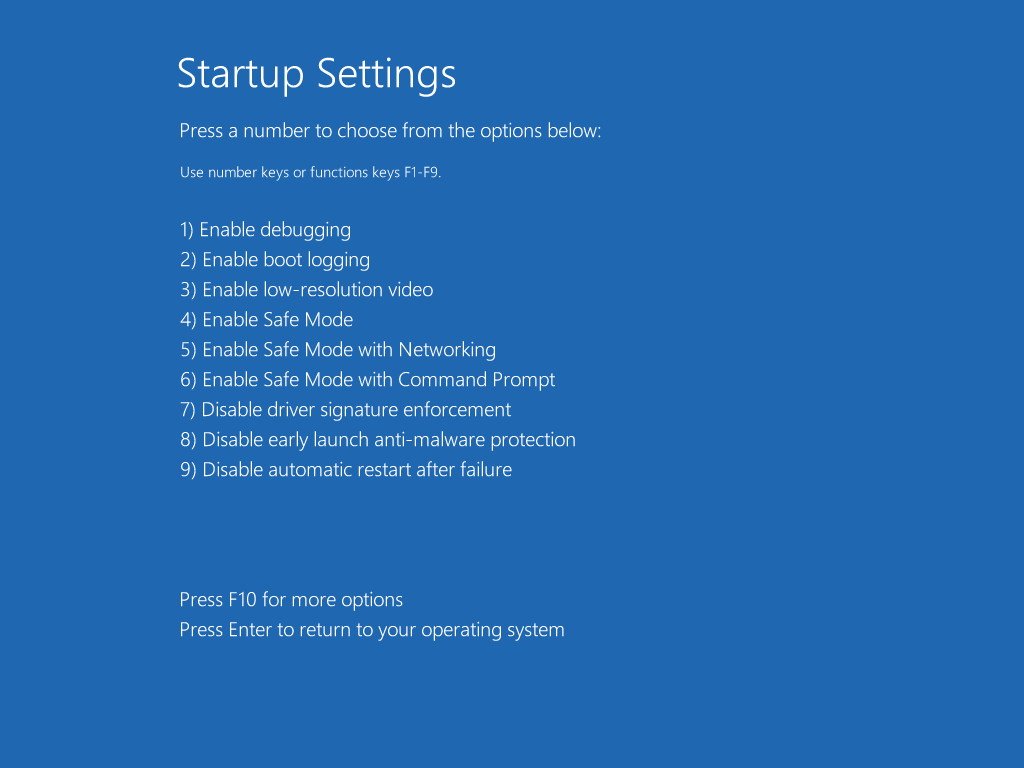
5. Kata kata Safe Mode muncul disudut-sudut monitor untuk mengidentifikasi tipe Windows yang digunakan.
setelah itu bisa lakukan uninstall program yg membuat hang.

Cara RollBack Windows Update:
1. Restart PC sampai muncul Login Windows
2. Tekan tombol Shift + klik icon Restart
3. PC akan Restart dan Masuk kedalam Advanced Start - lalu Pilih Troubleshoot - Advanced Option. - Go back to the previous build
4.  setelah itu tunggu proses sampai dengan PC akan Restart kembali dengan meminta Login Windows.
mudah2x berhasil !!


Senin, 03 Juli 2017

Penerimaan Peserta Didik Baru Online - 2017

Halaman ini berisi hasil seleksi Penerimaan Peserta Didik Baru di Provinsi DKI Jakarta tahun ajaran 2017/2018 yang di ambil dari https://jakarta.siap-ppdb.com

TAHAP 1 - UMUM - SMP

1. Statistik PPDB SMP Jalur Domisili Dalam DKI periode 2017/2018
2. Hasil Seleksi Akhir - Lengkap SMP 108 - Jakarta Barat 
3. Hasil Seleksi Akhir - Lengkap SMP 249 - Jakarta Barat 
4. Hasil Seleksi Akhir - Lengkap SMP 248 - Jakarta Barat
5. Hasil Seleksi Akhir - Lengkap SMP 45 - Jakarta Barat  

 TAHAP 1 - UMUM - SMA

1. Statistik PPDB SMA Jalur Domisili Dalam DKI periode 2017/2018
2. Hasil Seleksi Akhir - Lengkap SMA 33 - Jalur MIPA - Jakarta Barat
3. Hasil Seleksi Akhir - Lengkap SMA 33 - Jalur IPS - Jakarta Barat
4. Hasil Seleksi Akhir - Lengkap SMA 78 - Jalur MIPA - Jakarta Barat 
5. Hasil Seleksi Akhir - Lengkap SMA 78 - Jalur IPS - Jakarta Barat 
6. Hasil Seleksi Akhir - Lengkap SMA 94 - Jalur MIPA - Jakarta Barat 
7. Hasil Seleksi Akhir - Lengkap SMA 94 - Jalur IPS - Jakarta Barat
8. Hasil Seleksi Akhir - Lengkap SMA 56 - Jalur MIPA - Jakarta Barat 
9. Hasil Seleksi Akhir - Lengkap SMA 56 - Jalur IPS - Jakarta Barat 
10. Hasil Seleksi Akhir - Lengkap SMA 84 - Jalur MIPA - Jakarta Barat
11. Hasil Seleksi Akhir - Lengkap SMA 84 - Jalur IPS - Jakarta Barat 

type pendaftaran peringkat nya dilakukan dengan cara FIFO (first IN first OUT).
jadi kesimpulannya: lakukan pendaftaran Online di hari akhir

TAHAP 2 - LOKAL - SMP 

1. Data Statistik _ PPDB SMP Jalur Lokal - Domisili Dalam DKI Provinsi DKI Jakarta
2. Hasil Seleksi _ PPDB SMP 45 Jalur Lokal - Domisili Dalam DKI Provinsi DKI Jakarta
3. Hasil Seleksi _ PPDB SMP 108 Jalur Lokal - Domisili Dalam DKI Provinsi DKI Jakarta
4. Hasil Seleksi _ PPDB SMP 249 Jalur Lokal - Domisili Dalam DKI Provinsi DKI Jakarta
5. Hasil Seleksi _ PPDB SMP 248 Jalur Lokal - Domisili Dalam DKI Provinsi DKI Jakarta 

TAHAP 2 - LOKAL - SMA

1. Data Statistik _ PPDB SMA Jalur Lokal - Domisili Dalam DKI Provinsi DKI Jakarta


Senin, 29 Mei 2017

PC Desktop Sering Restart

Awalnya saya pikir untuk kejadian tersebut disebabkan 2 Faktor:

1. Karena Virus  atau
2. Karena Hardware.

jika dikarenakan virus, sudah jelas harus scan virus secara menyeluruh (windows dan DOS).
untuk solusi ke 2 (Hardware):
Cek PowerSupplay, RAM, Kipas Processor atau VGA (jika ada VGA card nya) - (bersihkan motherboard, kipas, RAM dll dari kotoran)

tetapi ada indikasi lain yang menyebabkan PC sering restart, yaitu power listrik dan kipas processornya  mati - hidup - mati - hidup.
untuk indikasi ini lakukan Reset BIOS/CMOS yang ada di Motherboard.
Biasanya letak Reset BIOS/CMOS/CLR CMOS di dekat bateray. Untuk jumper ini ada yang terdiri dari 3 pin dan 2 pin. Untuk meng-clear CMOS atau mereset BIOS, tekan tombol reset tersebut. Untuk yang tipe jumper 3 pin, pindahkan posisi jumper ke sisi lainnya sedangkan tipe jumper 2 pin, maka kita tinggal menjumper kedua pin tersebut, jika kesulitan mencari jumper standar, gunakan saja obeng untuk menjumper pin tersebut. Intinya adalah agar kedua pin menjadi terhubung (short). Biarkan beberapa detik dalam posisi tersebut.
Perhatian: Sebelum lakukan, Pastikan Komputer sudah tidak terhubung ke sumber listrik. Hal ini bisa dilakukan dengan cara mencabut kabel power dari stop kontak dan juga mencabut kabel power supply dari motherboard komputer.
Setelah itu pindahkan kembali posisi jumper ke posisi semula untuk yang tipe 3 pin atau cabut jumper untuk tipe 2 pin.

selanjutnya hidupkan kembali PC Desktopnya, Apabila reset BIOS berhasil maka setingan BIOS akan kembali ke posisi semula dan silahkan setting ulang kembali (contoh date,time,boot dll)

Semoga Berhasil !!!

Senin, 10 April 2017

Tidak Bisa Print - Altea Garuda


Ada beberapa masalah tidak bisa cetak di system Reservation Altea Garuda, diantaranya antara lain:

1. Dikarenakan belom di Klik RUN saat ada muncul JavaScrip
2. Belum di Centang Set Defauld Printernya.
3. Saat akan memilih Printer, terdapat error al:
    "a technical error occurred. print will be unavailable for the current session. (java not enabled)" errornya   di mozilla Firefox.

solusi untuk Point 3 :
- Cek, apakah java JRE nya sudah terinstall.
- apakah add-ons di Firefox untuk Java(TM) Platform SE udah ada? atau always active
   Jika belum : lakukan langkah2x dibawah ini.
   1. Hapus JRE versi lama yang ter-install di PC.
   2. Install adobe Flash Player
3. Install JRE versi terbaru. JRE dapat di download di link https://java.com/en/download/   
Setelah JRE versi terbaru ter-install, cek pengaturan Add-Ons (about:config) di Firefox dengan cara :
            1. Klik tombol setting (pojok kanan atas)
            2. Pilih Add-Ons
            3. Masuk ke menu Plugins, lalu ubah setting Java(TM) Platform SE menjadi "Always Activate" 
            4. Restart Firefox, lalu coba login kembali.
            5. Setelah login klik di tab active plugin, lalu ubah setting Java  menjadi "Allow and remember",
                lalu klik OK.
Download Java offline/Manual
https://www.java.com/en/download/manual.jsp
Link Download Java SE Development Kit 8u151 / 8u152
http://www.oracle.com/technetwork/java/javase/downloads/jdk8-downloads-2133151.html
Link Download NET. Framework
https://www.microsoft.com/net/download/windows


Silahkan dicoba.